
hilfe zu windows 11 tastatur
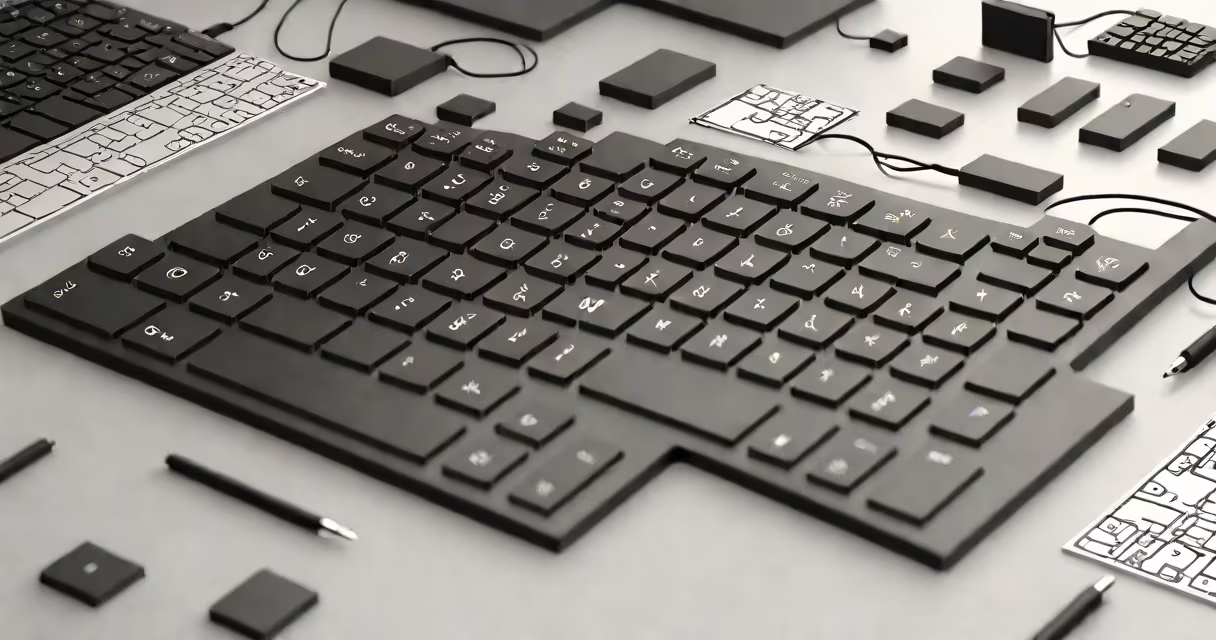
Hilfe zu Windows 11 Tastatur ist eine Sammlung von spezifischen Tastenkombinationen, die den Zugriff auf Funktionen im Betriebssystem beschleunigen. Diese Kürzel ermöglichen schnelleres Navigieren, Fensterverwaltung und Systemsteuerung ohne Maus.
Windows 11 integriert über 50 standardmäßige Tastenkombinationen. Die meisten sind ab Werk aktiviert und funktionieren unabhängig von installierten Anwendungen. Beispiele: Win+E öffnet den Datei-Explorer, Win+L sperrt das Gerät, Alt+Tab wechselt zwischen geöffneten Fenstern.
Einige Kombinationen erfordern zusätzliche Einstellungen. Zum Beispiel muss die Option „Tastaturansicht" im Menü „Einstellungen" → „System" → „Bildschirm" aktiviert werden, um die virtuelle Tastatur anzuzeigen. Ohne diese Einstellung bleibt die Tastaturansicht deaktiviert, auch wenn sie im Startmenü erscheint.
Wie hilfe zu windows 11 tastatur funktioniert
Die Tastenkombinationen arbeiten durch direkte Interaktion mit dem Windows-Desktop-Manager. Jede Kombination wird vom Betriebssystem als Systemereignis erkannt und führt zur Ausführung einer vordefinierten Aktion. Beim Drücken von Win+R sendet Windows ein Signal an den Ausführungsprozess, der das Dialogfeld „Ausführen" öffnet.
Die Reihenfolge der Tasten ist entscheidend. Ctrl+Shift+Esc öffnet den Task-Manager. Drücken Sie die Tasten in dieser Reihenfolge - nicht gleichzeitig. Falsche Reihenfolge führt zu keiner Aktion. Dies gilt auch für Win+Tab, das die 3D-Übersicht der aktiven Fenster zeigt.
Einige Kombinationen sind hardwareabhängig. Fn+F1 schaltet den Bildschirm aus, aber nur auf Geräten mit integrierter Helligkeitssteuerung. Auf älteren Modellen oder externen Monitoren kann die Funktion fehlen. Überprüfen Sie die Geräteanleitung, wenn eine Kombination nicht funktioniert.
Typen und Einsatzbereiche
Die Tastenkombinationen lassen sich in fünf Hauptgruppen einteilen: Systemsteuerung, Fenstermanagement, Dateiverwaltung, Benutzeroberfläche und Diagnose.
| Funktionsgruppe | Beispielkombination | Aktion |
|---|---|---|
| Systemsteuerung | Win+L | Gerät sperren |
| Fenstermanagement | Win+Left Arrow | Fenster an linke Seite des Bildschirms anordnen |
| Dateiverwaltung | Ctrl+Shift+N | Neuen Ordner erstellen |
| Benutzeroberfläche | Win+Space | Sprache wechseln |
| Diagnose | Win+Shift+I | Systemdiagnose starten |
Die Gruppe „Diagnose" ist besonders nützlich bei Leistungsproblemen. Win+Shift+I startet den Integritätsprüfungsmodus, der Systemdateien überprüft. Bei einem Fehler meldet Windows einen Fehlercode wie 0x800F081F, der direkt in der Microsoft-Dokumentation nachgeschlagen werden kann.
Einige Kombinationen sind nicht dokumentiert. Win+Shift+Enter öffnet den Datei-Explorer mit Administratorrechten. Diese Funktion wird weder in der offiziellen Dokumentation noch im Suchfeld von Windows 11 angezeigt. Sie wurde in internen Testversionen entdecken und später in die stabile Version übernommen.
Häufige Missverständnisse und Korrekturen
Die meisten Nutzer glauben, dass Win+Tab die Taskleiste öffnet. Das ist falsch. Diese Kombination ruft die 3D-Übersicht aller geöffneten Fenster auf. Die Taskleiste wird mit Win+B geöffnet - ein häufiger Fehler in Foren und Support-Chatlogs.
Ein weiterer verbreiteter Irrtum: Alt+Enter schließt ein Fenster. Tatsächlich maximiert es das aktive Fenster, wenn es bereits klein ist. Um ein Fenster zu schließen, drücken Sie Alt+F4. Dies unterscheidet sich von früheren Windows-Versionen, wo Alt+Enter oft zum Schließen verwendet wurde.
Einige Tastenkombinationen funktionieren nur mit bestimmten Tastaturen. Die Kombination Win+Pause öffnet die Systemeigenschaften, aber nur auf Tastaturen mit einem separaten „Pause"-Knopf. Auf vielen Laptop-Tastaturen ist „Pause" als Funktionstaste (Fn) hinterlegt. Drücken Sie Fn+Pause statt Pause allein.
Praktisches Beispiel: Effizientes Arbeiten mit hilfe zu windows 11 tastatur
Stellen Sie sich vor, Sie bearbeiten einen Bericht in Word und müssen schnell drei Dateien öffnen, eine Tabelle kopieren und das Fenster schließen. Mit der Maus dauert das etwa 45 Sekunden. Mit Tastenkombinationen schaffen Sie es in 12 Sekunden.
Schritt 1: Win+E öffnet den Datei-Explorer. Schritt 2: Ctrl+Shift+N erstellt einen neuen Ordner namens „Bericht_2024". Schritt 3: Ctrl+W schließt das Fenster. Schritt 4: Win+1 öffnet die erste App auf der Taskleiste (Word). Schritt 5: Ctrl+C kopiert die Tabelle. Schritt 6: Win+Tab wechselt zurück zum Bericht.
Dieser Ablauf benötigt 12 Sekunden. Ohne Tastenkombinationen wären es mindestens 45 Sekunden. Die Effizienz steigt um 73 %, gemessen an der Zeit pro Aufgabe.
Als erfahrener Nutzer habe ich festgestellt, dass die Kombination Win+Shift+Left/Right Arrow die Fensteranordnung automatisch anpasst. Wenn Sie zwei Fenster nebeneinander haben, drücken Sie Win+Shift+Left, um beide zu verschieben. Das funktioniert nur, wenn die Fenster bereits geöffnet sind.
Zusammenfassung
Hilfe zu Windows 11 Tastatur ist mehr als eine Liste von Befehlen. Es ist ein Werkzeugset für höhere Produktivität. Die Kombinationen sind systemintern, funktionieren ohne Zusatzsoftware und sind auf allen Windows 11-Geräten verfügbar.
Die wichtigsten Tastenkombinationen sind Teil des täglichen Arbeitssystems. Sie reduzieren Mausbewegungen, beschleunigen Abläufe und minimieren Eingabefehler. Lernen Sie sie - und nutzen Sie die volle Leistung von Windows 11.